> For the complete documentation index, see [llms.txt](https://docs.dydu.ai/llms.txt). Markdown versions of documentation pages are available by appending `.md` to page URLs; this page is available as [Markdown](https://docs.dydu.ai/livechat/connecteur-livechat-kiamo.md).
# Connecteur Livechat Kiamo
Voici la documentation complète et unifiée pour la mise en place du connecteur Livechat Kiamo. Elle regroupe chronologiquement les actions à effectuer sur votre interface Dydu (BMS) puis sur l'environnement Kiamo.
## Mise en place du connecteur Livechat Kiamo
Cette documentation décrit les étapes nécessaires pour configurer et activer l'intégration entre votre chatbot Dydu et la solution de centre de contact Kiamo.
### Configuration côté Dydu (BMS)
Cette première étape s'effectue directement depuis votre interface Dydu. Elle permet d'activer le connecteur et de récupérer les éléments nécessaires pour faire le lien avec Kiamo.
Activation du connecteur
* Rendez-vous dans le menu **Préférences > Bot**.
* Sélectionnez Kiamo dans la liste déroulante des connecteurs Livechat disponibles.
#### Identifiants et Webhook
Une fois l'activation effectuée, dirigez-vous vers vos Paramètres Livechat pour configurer la liaison sécurisée :
* **Client ID** : Renseignez l'identifiant client qui vous a été fourni par Kiamo.
* **Client Secret** : Renseignez la clé secrète correspondante fournie par Kiamo.
* **Sender ID** : Dans l'encart *Identity Mapping*, renseignez l'identifiant de l'expéditeur (`senderID`).
* **Récupération du Webhook** : Sur cette même page, repérez l'URL du Webhook générée par Dydu. Copiez cette adresse : c'est elle que vous devrez fournir lors de la configuration côté Kiamo pour que les deux systèmes communiquent.
#### Attributs personnalisés (Optionnel)
Si vous souhaitez transmettre des informations contextuelles (récoltées par le bot durant la conversation) à l'agent Kiamo, vous pouvez configurer des attributs personnalisés sous forme de tableau :
* Cliquez sur l'ajout d'un attribut.
* **Nom** : Indiquez le nom technique de l'attribut tel qu'il doit être réceptionné par Kiamo.
* **Variable Dydu** : Renseignez la variable de contexte du bot qui contient la valeur à transmettre (ex : nom, email, motif).
### Prérequis côté Kiamo
Pour que l'intégration fonctionne, votre environnement Kiamo doit respecter certains critères techniques.
#### Prérequis techniques Kiamo :
* La version de Kiamo doit être la **8.1.4**.
* Une licence Kiamo connectée est indispensable.
#### Informations nécessaires pour Kiamo :
* **Webhook** : Vous devez fournir à Kiamo le Webhook généré depuis le BMS Dydu lors de l'étape précédente.
* **KiamoID** : Cet identifiant doit être renseigné.
* **Nom du connecteur** : Le nom souhaité pour l'affichage de ce connecteur dans Kiamo doit être précisé.
#### Informations fournies par Kiamo :
* Pour permettre l'activation des conversations, Kiamo vous fournit un clientID et un Client secret (à renseigner dans le BMS Dydu).
* Le connecteur est ajouté dans l'espace Kiamo.IO dédié au client.
### Activation et paramétrage dans Kiamo
Une fois les prérequis validés, l'activation finale s'effectue dans l'interface d'administration de Kiamo.
#### Synchronisation du connecteur
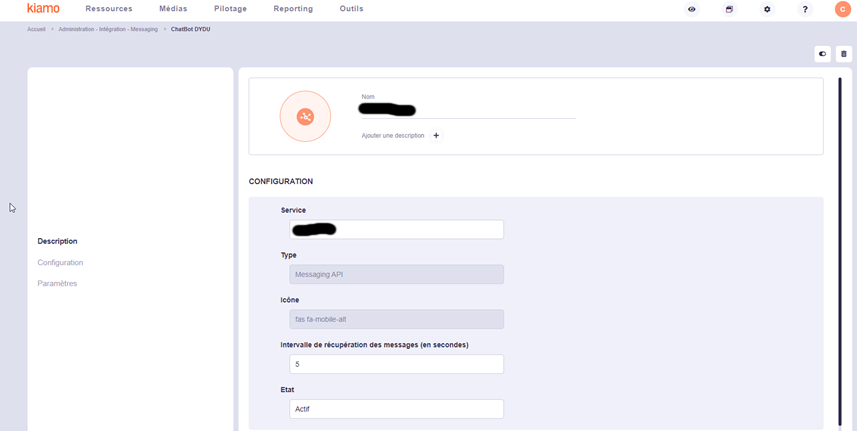
* Rendez-vous dans l'administration de Kiamo, menu Intégration puis Messaging.
* Le connecteur chatbot doit y être présent et inactif.
* S'il n'est pas présent, lancez une synchronisation avec kiamo.io :
* Depuis la page d'accueil, cliquez sur la version de Kiamo
* Dans l'onglet licence, cliquez sur Synchroniser.
#### Création et association du service
* Créez un service Messaging et associez-y le connecteur.
* Paramétrez et activez ce connecteur.
* Vous pouvez ensuite associer ce connecteur à un script de messaging afin d'activer des actions spécifiques dans Kiamo (comme la reconnaissance silencieuse).
### Échange entre le chatbot et l'agent (Kiwi)
* Lorsque le chatbot décide de transférer l'interaction à un agent humain, le contexte de l'échange entre le bot et le client est transmis à l'agent en fonction des paramètres définis (dans ce cas, la totalité de la conversation peut être transmise).
* À partir de ce moment, les échanges se déroulent comme n'importe quelle interaction messaging standard entre l'agent et le client.